Dokumenty na ciemnym tle
Dokumenty wymagane indywidualnie Zakres zależy od Twojej sytuacji
Instrukcja fotografowania

Jak robić zdjęcia
dokumentów
poprawnie?

Kompletny przewodnik z przykładami — co jest dobrze, a co źle. Zrób to dobrze za pierwszym razem i uniknij ponownego przesyłania.
IndywidualnieZakres dokumentów
KoloroweWyłącznie w kolorze
OryginałyFizyczne dokumenty
Bez fleshaNigdy lampa błyskowa
01 — Przygotowanie

Czego będziesz
potrzebować?

Zanim zaczniesz robić zdjęcia, upewnij się że masz te podstawowe rzeczy. Zajmie Ci to dosłownie 2 minuty.

Najważniejsze: dobre oświetlenie i jednolite tło. Bez flesha.

Aparat/Telefon

Wyczyść obiektyw przed fotografowaniem.

Dobre oświetlenie

Naturalne światło z okna, bez cieni na dokumencie.

Jednolite tło

Płaska powierzchnia w jednym kolorze.

Oryginalny dokument

Fizyczny papier, nie zdjęcie z aplikacji.

02 — Jak fotografować

5 kroków do
idealnego zdjęcia

Wykonaj w tej kolejności — wynik będzie zaakceptowany od razu. Nie pomijaj żadnego kroku.

1.

Wyłącz lampę błyskową i wyczyść obiektyw.

2.

Przygotuj jednolite tło — płaska powierzchnia w jednym kolorze (może być jasna lub ciemna).

3.

Ustaw naturalne światło z okna, bez cieni na dokumencie.

4.

Aparat trzymaj prostopadle z góry, odległość 20–30 cm, wszystkie 4 rogi dokumentu w kadrze.

5.

Sprawdź jakość — tekst czytelny bez powiększania, pieczątki widoczne, zdjęcie musi być kolorowe.

03 — Zasady

Prawidłowe i błędne
techniki fotografowania

Każda zasada po prawej to para — po lewej co robić, po prawej czego unikać.

Najczęstszy powód odrzucenia: lampa błyskowa. To błąd, który można całkowicie wyeliminować.

Rób tak
Nie rób
Naturalne światło — okno
Lampa błyskowa — odblaski
Jednolite tło — jeden kolor
Wzorzyste tło — zakłóca widoczność
Aparat prostopadle z góry
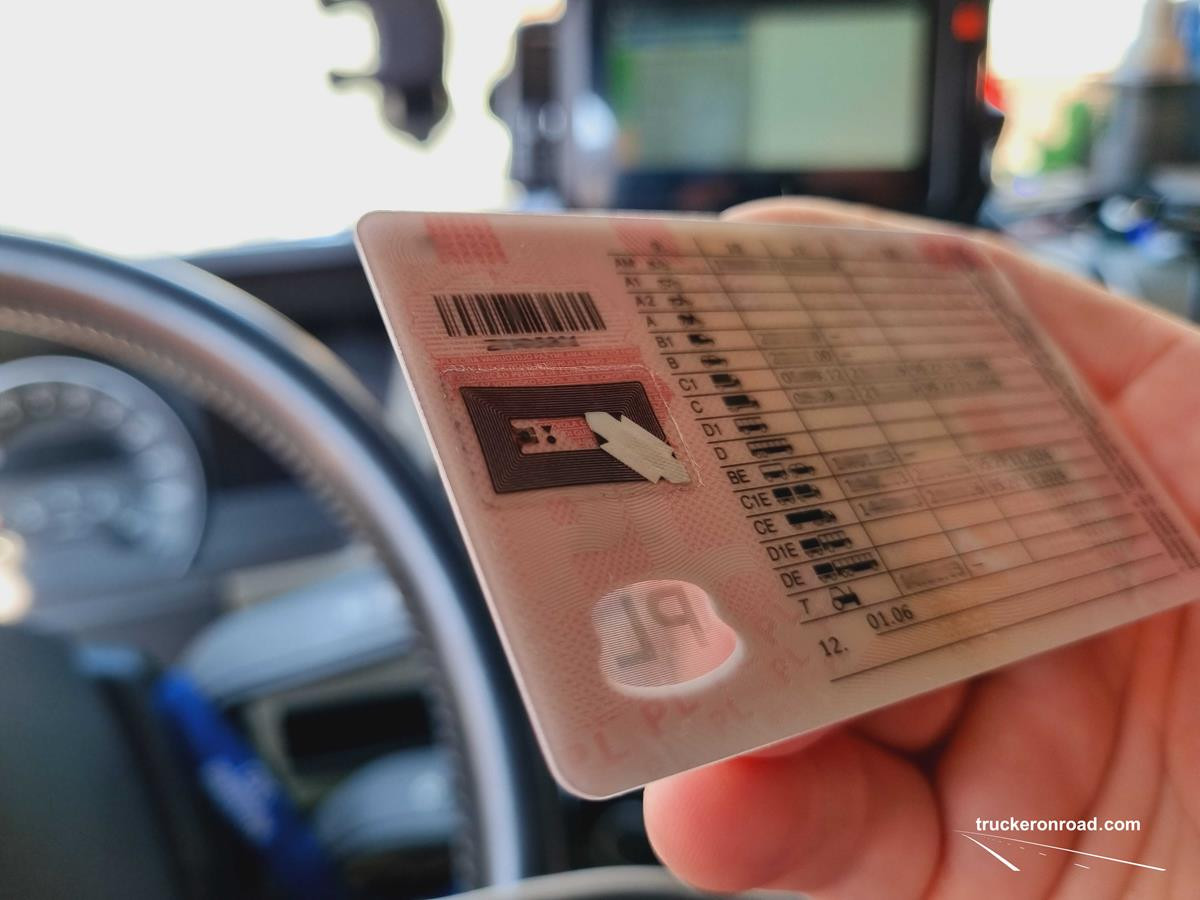
Zdjęcie pod kątem — zniekształcenia
Wszystkie 4 rogi w kadrze
Obcięte krawędzie — brakuje danych
Dokument płasko — bez zagięć
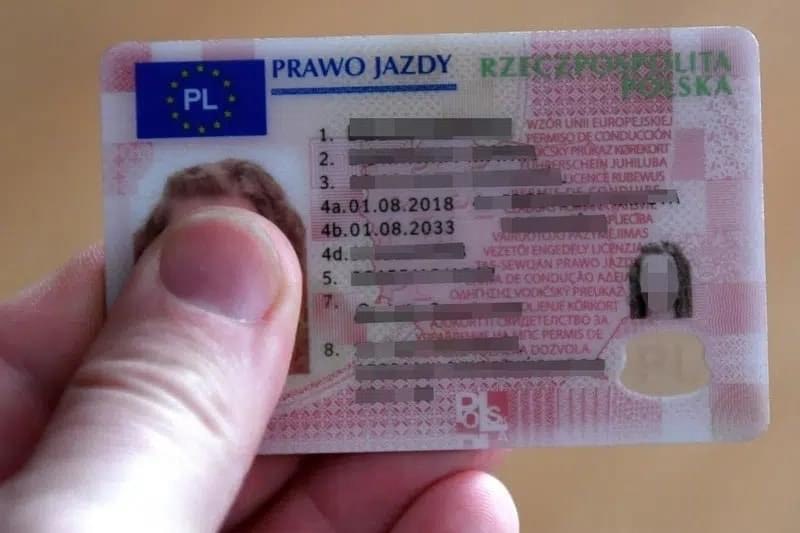
Palce na dokumencie — zasłaniają dane
Kolorowe zdjęcie — wymagane
Czarno-białe — automatyczne odrzucenie
04 — Przykłady

Prawidłowo wykonane i błędnie wykonane zdjęcia

Przykłady pokazują technikę wykonania zdjęcia — co wpływa na jakość i akceptację.

Prawidłowe zdjęcie dokumentu
✓ Prawidłowo
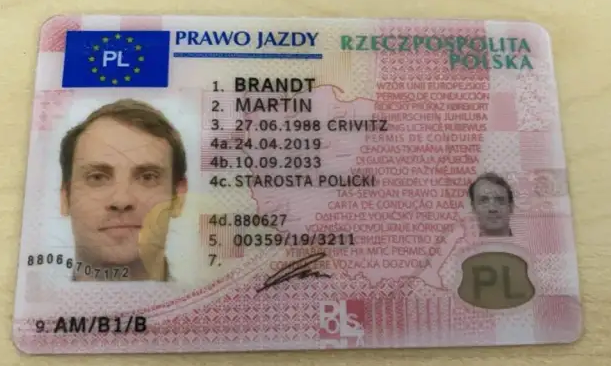
Dokument płasko na jednolitym tle, wszystkie 4 rogi widoczne, tekst czytelny bez powiększania.
Prawidłowe zdjęcie dokumentu
✓ Prawidłowo
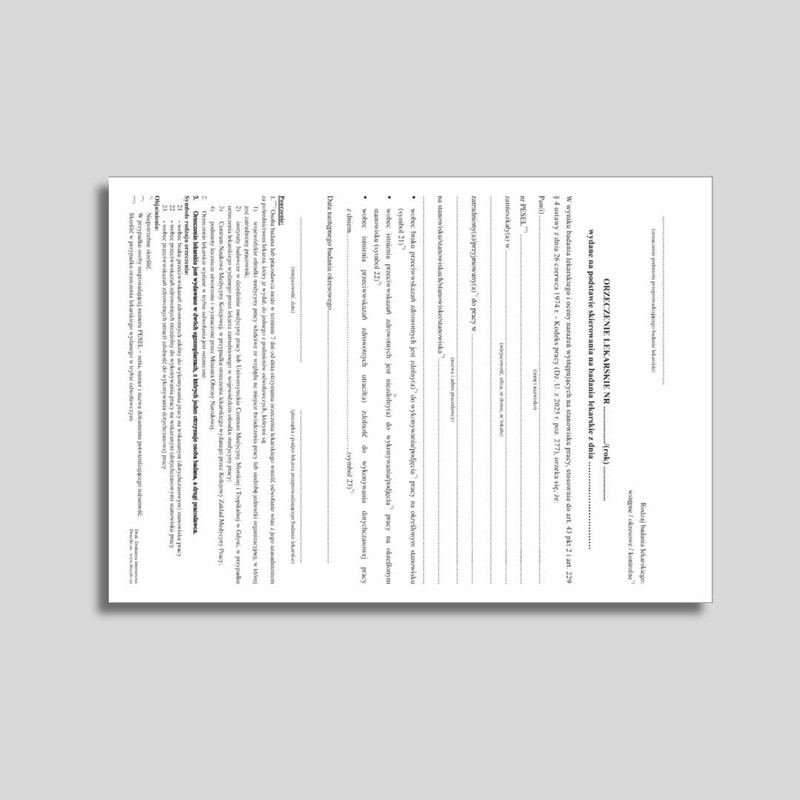
Skan dokumentu jest czytelny, kompletny i bez zniekształceń czy odblasków.
Błędnie - zdjęcie pod kątem
✗ Błędnie
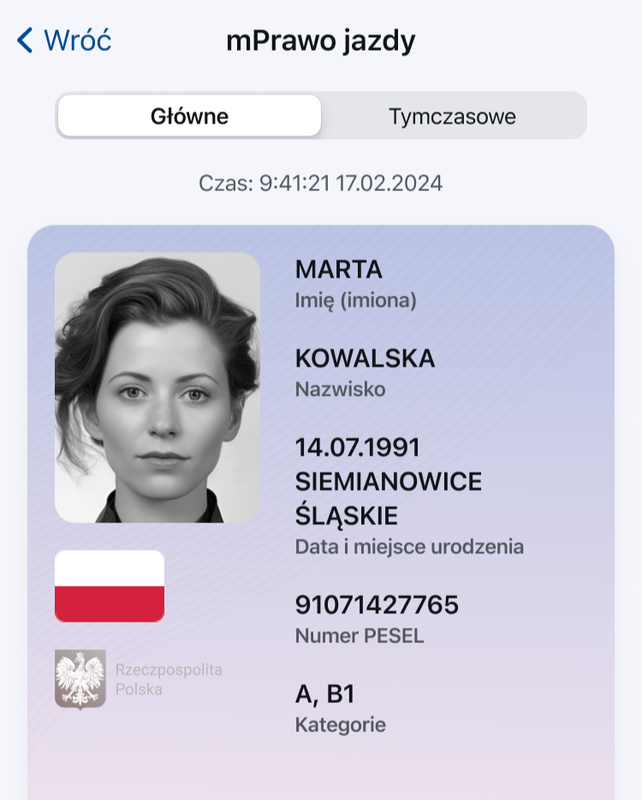
Zrzut dokumentu elektronicznego (np. mObywatel) nie będzie akceptowany.
Błędnie - lampa błyskowa
✗ Błędnie
Część dokumentu zakryta palcami, całość nieczytelna, trudne do odczytania wszystkie dane.
Błędnie - słabe oświetlenie
✗ Błędnie
Zdjęcie pod kątem — zniekształcenia perspektywiczne, obcięte krawędzie dokumentu.
Błędnie - wzorzyste tło
✗ Błędnie
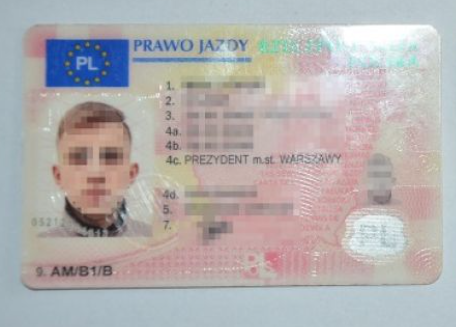
Użyto lampy błyskowej — widoczne silne odblaski na dokumencie, tekst nieczytelny.

Ważne: Fotografuj fizyczne oryginalne dokumenty — nie zrzuty ekranu z aplikacji (np. mObywatel), nie zdjęcia z sesji fotograficznych do dokumentów. Wymagane są zdjęcia rzeczywistych dokumentów papierowych lub plastikowych.

Każdą stronę dokumentu fotografuj osobno! Paszport: tył osobno, przód osobno. Prawo jazdy: tył osobno, przód osobno. Dowód osobisty: tył osobno, przód osobno. Jedna strona = jedno zdjęcie. Nigdy nie fotografuj dwóch stron na jednym zdjęciu.

05 — Najczęstsze błędy rejestracji

Dlaczego dokumenty są odrzucane?

Poniższe błędy powodują natychmiastowe odrzucenie rejestracji — sprawdź przed wysłaniem.

Screenshot z aplikacji mObywatel
Zrzut ekranu z mObywatel nie jest akceptowany jako dowód tożsamości, prawo jazdy ani żaden inny dokument. Wymagany jest zawsze fizyczny dokument.

✗ Odrzucone automatycznie

Zrzut ekranu dokumentu
Zdjęcie ekranu telefonu lub komputera z wyświetlonym plikiem PDF nie zastępuje skanu. Wymagane jest kolorowe zdjęcie lub skan PDF oryginału.

✗ Odrzucone automatycznie

Czarno-biały skan
Wszystkie dokumenty muszą być kolorowe. Skany czarno-białe są odrzucane bez wyjątku — nawet gdy treść jest czytelna. Tylko pliki barwne pozwalają na poprawną weryfikację.

✗ Odrzucone automatycznie

Zdjęcie wydrukowanego skanu
Fotografowanie wydruku, kserokopii lub skanu nie jest akceptowane. Zawsze fotografuj oryginalny fizyczny dokument bezpośrednio. Umożliwia to potwierdzenie autentyczności.

✗ Nie zastępuje oryginału

Nieczytelny lub rozmazany dokument
Dokument zasłonięty dłonią, rozmazany, zbyt ciemny lub z ukrytymi danymi zostanie odrzucony. Wszystkie dane muszą być widoczne i czytelne.

✗ Dane muszą być widoczne

06 — Selfie / Zdjęcie profilowe

Zdjęcie profilowe kierowcy

Widoczne dla pasażerów — musi być profesjonalne i wyraźne. Nieprawidłowe zdjęcie może skutkować blokadą konta kierowcy.

Akceptujemy
Selfie z widoczną całą twarzą, białe lub jasne tło
Okulary korekcyjne — dopuszczalne
Zdjęcie do dokumentów w wersji cyfrowej
Hijab (chusta przynależności religijnej)
Twarz musi zgadzać się ze zdjęciem na dokumencie tożsamości
Nie akceptujemy
Okulary przeciwsłoneczne, czapka, kaptur
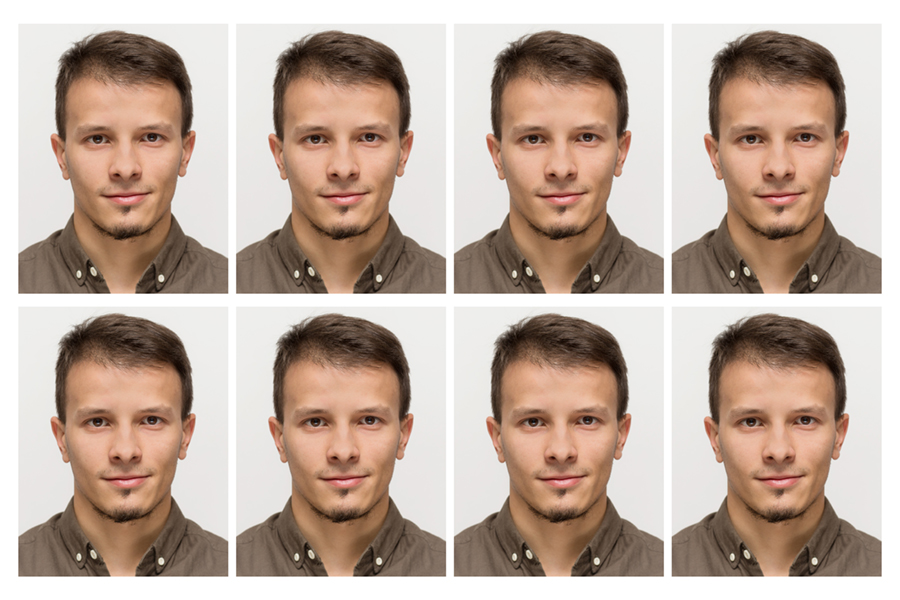
Zdjęcie zdjęcia — np. wydrukowane zdjęcie do dowodu trzymane w ręce
Filtry zmieniające rysy twarzy — jakiekolwiek modyfikacje
Zrzuty ekranu zdjęcia
Trzymanie dokumentu przy twarzy lub w dłoni
Prawidłowe zdjęcie profilowe
✓ Prawidłowo
Pełna twarz od głowy do ramion, jasne neutralne tło, bez akcesoriów.
Prawidłowe zdjęcie profilowe
✓ Prawidłowo
Dobre oświetlenie twarzy, naturalny wyraz, osoba samodzielnie w kadrze.
Prawidłowe zdjęcie profilowe
✓ Prawidłowo
Dobre oświetlenie twarzy, naturalny wyraz, osoba samodzielnie w kadrze. Okulary korekcyjne są akceptowane przy zachowaniu pełnej widoczności twarzy.
Błędnie - okulary
✗ Błędnie
Okulary zasłaniające oczy, niepełny kadr głowy oraz niejednolite tło. Te błędy uniemożliwiają poprawną identyfikację biometryczną twarzy.
Błędnie - filtry
✗ Błędnie
Filtry zmieniające rysy twarzy lub zdjęcie zdjęcia — uniemożliwiają weryfikację tożsamości.
Błędnie - ciemne tło
✗ Błędnie
Ciemne tło, słabe oświetlenie, lub inne osoby widoczne w kadrze.

Uwaga: Nieprawidłowe zdjęcie profilowe może skutkować nieudaną weryfikacją tożsamości selfie kierowcy, co wiąże się z blokadą konta kierowcy. Zdjęcie profilowe po odbytej wizycie w POK jest automatycznie aktualizowane przez zespół Bolt.

Potrzebujesz pomocy?

Skontaktuj się z działem dokumentów

Masz pytania dotyczące wymaganych dokumentów lub problemów z przesyłaniem? Nasz zespół chętnie pomoże.

Wróć do działu dokumentów